


 Özgül Yavuz Kaddoura
Data de atualização:
Como acompanhar cliques de WhatsApp e ligação como conversões do Google Ads com o GTM
Por Que Seus Leads de Ligação e WhatsApp Somem
Se suas campanhas do Google Ads recebem cliques, mas você não sabe quantas pessoas realmente ligaram ou mandaram mensagem, o seu acompanhamento de conversões tem uma lacuna. Para muitas empresas, os botões "Ligar" e "WhatsApp" do site são onde os leads começam, e, se esses cliques não forem contados, o Google Ads não consegue saber quais palavras-chave trazem clientes.
O Google Tag Manager (GTM) permite acompanhar esses cliques nos botões como conversões do Google Ads. Os passos abaixo mostram a configuração.
O Que Você Perde Quando os Cliques de Ligação e WhatsApp Não São Acompanhados
O acompanhamento de conversões não serve só para formulários e compras. Quando alguém clica no seu anúncio e depois liga ou manda mensagem, isso é um lead. Se você não conta esse lead, três coisas dão errado:
Você não vê o que funciona: não sabe quais campanhas, grupos de anúncios ou palavras-chave realmente trazem clientes.
O orçamento vai para as palavras-chave erradas: palavras-chave que geram ligações parecem não converter, enquanto palavras-chave com cliques, mas sem contato, continuam recebendo verba.
Os lances inteligentes trabalham às cegas: estratégias como Maximizar conversões e CPA desejado aprendem com os dados de conversão. Sem seus leads de ligação e WhatsApp, elas otimizam para o tráfego errado.
Antes de Começar
Você vai precisar de:
Acesso à sua conta do Google Ads, com permissão para criar ações de conversão.
Um contêiner do Google Tag Manager instalado no seu site, com permissão para publicar alterações.
Se o GTM ainda não estiver no seu site, adicione os dois trechos de código do contêiner, um no <head> e outro logo depois da abertura da tag <body>, seguindo o guia de configuração do Google. Se você atende usuários na União Europeia ou no Reino Unido, configure também o modo de consentimento; caso contrário, algumas conversões podem não ser registradas.
Passo 1: Crie as Ações de Conversão no Google Ads
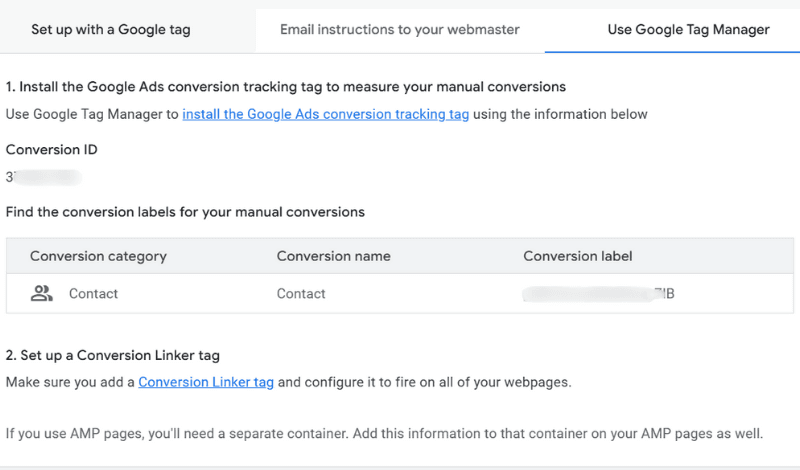
Primeiro, diga ao Google Ads o que você quer acompanhar. Recomendamos duas ações de conversão separadas, uma para ligações e outra para WhatsApp, para ver qual canal traz mais leads.
No Google Ads, acesse Metas > Conversões > Resumo.
Clique em + Nova ação de conversão e selecione Site.
Digite o endereço do seu site e clique em Verificar. Depois role a página e clique em + Adicionar uma ação de conversão manualmente.
Preencha os detalhes:
Categoria: Contato (ou Envio de formulário de lead, se fizer mais sentido).
Nome da conversão: algo claro, como "Clique no botão de ligação" ou "Clique no botão de WhatsApp".
Contagem: Uma. Isso conta uma conversão por clique no anúncio, para que cliques repetidos do mesmo visitante não inflem seus números.
Clique em Concluído e depois em Salvar e continuar.
Escolha Usar o Google Tag Manager e copie o ID de conversão e o Rótulo de conversão. Você vai precisar deles no passo 2.
Repita esses passos para a segunda ação de conversão.
Passo 2: Configure os Acionadores e as Tags no Google Tag Manager
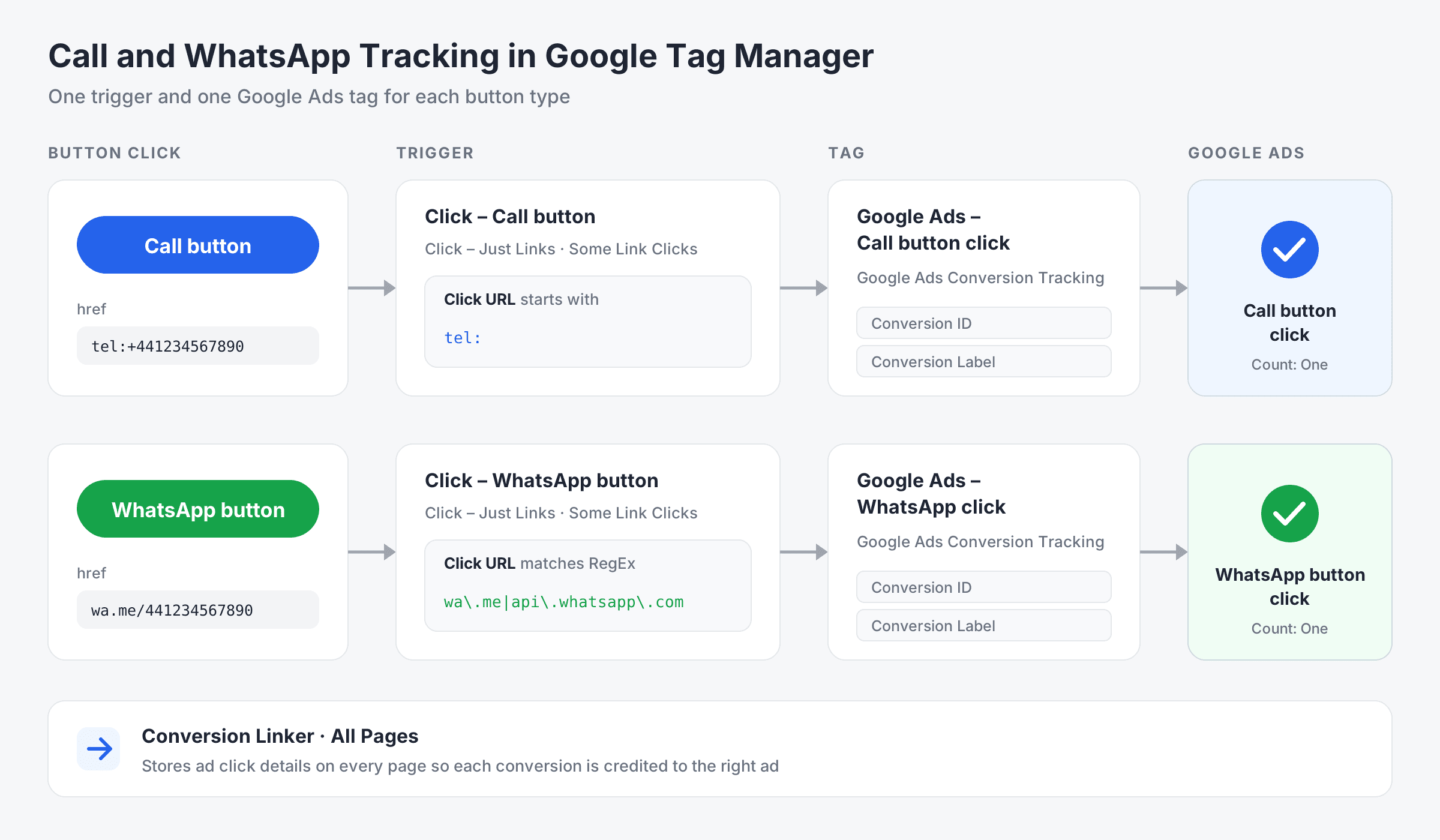
Em seguida, diga ao GTM para enviar uma conversão ao Google Ads sempre que alguém clicar no seu botão de ligação ou de WhatsApp.
Ative as variáveis de clique
No GTM, acesse Variáveis e clique em Configurar em Variáveis integradas.
Em Cliques, ative Click URL, Click Element e Click Classes.
Verifique como seus botões estão vinculados
Clique com o botão direito no botão de ligação ou de WhatsApp e escolha Inspecionar. Veja o valor do href:
Botões de ligação normalmente começam com tel:, por exemplo tel:+5511912345678.
Botões de WhatsApp normalmente apontam para wa.me ou api.whatsapp.com.
Se o botão não tiver href e abrir por meio de um script, use um acionador Todos os elementos com uma condição de Click Classes ou Click Element, em vez de Apenas links.

Crie os acionadores
Crie um acionador para cada tipo de botão. O GTM combina todas as condições de um acionador com E (AND), então ligações e WhatsApp precisam de acionadores separados.
Acesse Acionadores > Novo e escolha Clique – Apenas links.
Selecione Alguns cliques em links.
Para o acionador de ligação, defina: Click URL – começa com – tel:. Dê o nome "Clique – Botão de ligação".
Para o acionador de WhatsApp, defina: Click URL – corresponde à expressão regular (sem diferenciar maiúsculas e minúsculas) – wa\.me|api\.whatsapp\.com. Dê o nome "Clique – Botão de WhatsApp".
Salve os dois acionadores.
Para acompanhar só um número de telefone, por exemplo de uma única unidade, use Click URL – contém – seguido desse número.
Crie as tags de conversão do Google Ads
Acesse Tags > Nova e escolha Acompanhamento de conversões do Google Ads.
Cole o ID de conversão e o Rótulo de conversão da ação de conversão de ligação do passo 1.
Em Acionamento, selecione "Clique – Botão de ligação" e salve a tag como "Google Ads – Clique no botão de ligação".
Repita para o WhatsApp, usando o ID e o rótulo da ação de conversão de WhatsApp e o acionador "Clique – Botão de WhatsApp".
Adicione o Vinculador de conversões
Acesse Tags > Nova e escolha Vinculador de conversões.
Defina o acionador como Todas as páginas e salve.
O Vinculador de conversões armazena as informações do clique no anúncio para que as conversões sejam atribuídas ao anúncio certo. Se o GTM também sugerir adicionar uma tag do Google, crie uma com o ID da tag do Google Ads (seu ID de conversão com o prefixo "AW-") em Todas as páginas.
Passo 3: Teste, Publique e Verifique
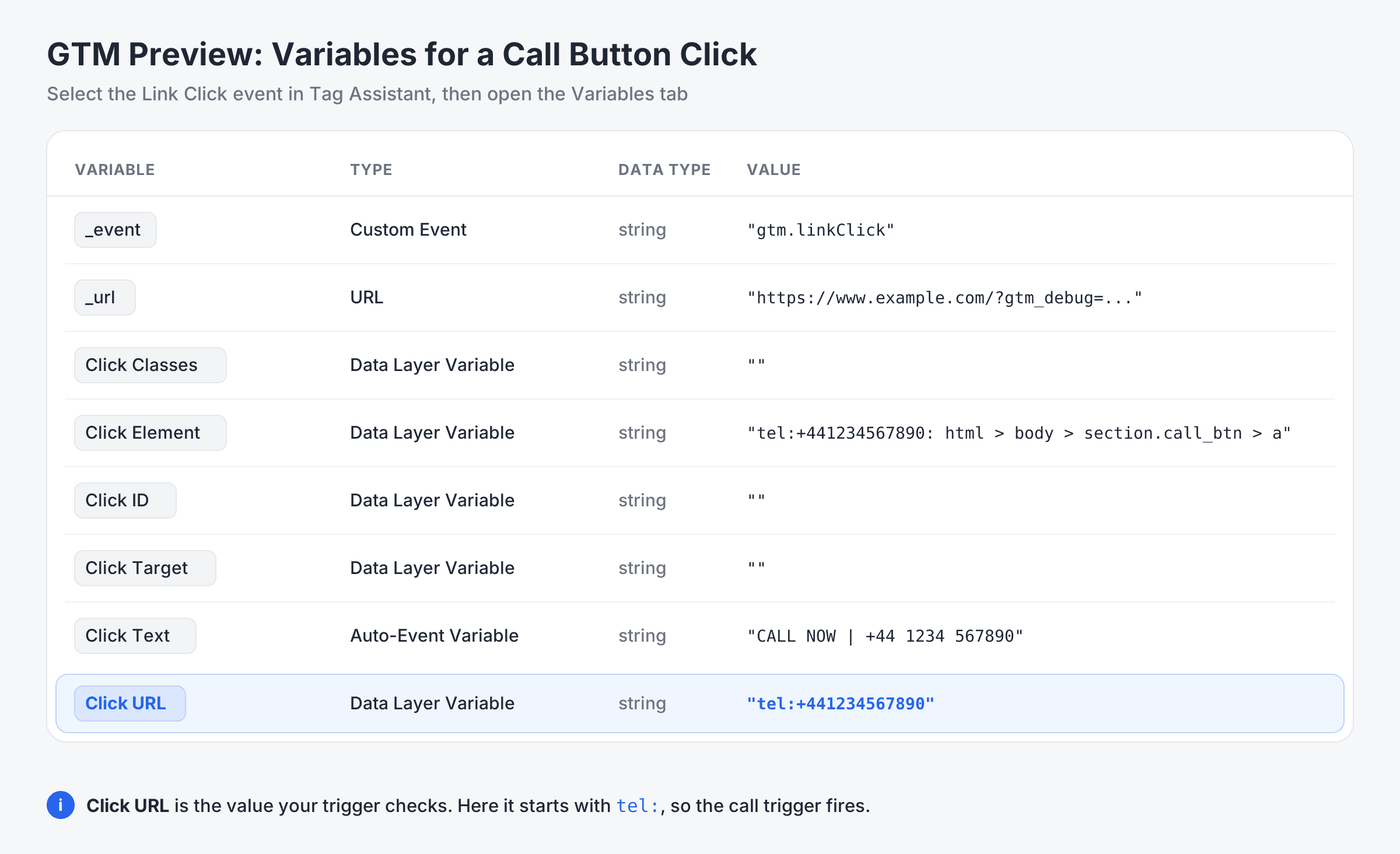
No GTM, clique em Visualizar e abra seu site na janela de depuração.
Clique no botão de ligação e no botão de WhatsApp.
No painel do Tag Assistant, selecione cada evento de Link Click. A tag correspondente, "Google Ads – Clique no botão de ligação" ou "Google Ads – Clique no botão de WhatsApp", deve aparecer em Tags disparadas.
Se as duas tags dispararem, feche a visualização e clique em Enviar no GTM para publicar as alterações.
Confira as ações de conversão no Google Ads em Metas > Conversões. Pode levar algumas horas para o status ser atualizado e para as primeiras conversões aparecerem.
Para mais detalhes, veja o guia do Google sobre como configurar conversões no site.
Acompanhe ligações reais, não só cliques: um clique no botão de ligação mostra interesse, mas não confirma que a ligação aconteceu. O Google Ads também pode contar ligações reais como conversões. Usar os dois dá aos lances inteligentes uma visão mais clara de quais cliques levam a conversas reais.
Bots também podem clicar nos seus botões de ligação e WhatsApp. O ClickSambo mostra quais desses cliques eram falsos e bloqueia as origens fraudulentas automaticamente.
 Verificar meus leads
Perguntas frequentes
O GTM acompanha o clique no botão de WhatsApp, e não se uma mensagem foi realmente enviada. Algumas pessoas clicam e desistem, e alguns cliques vêm de bots que disparam a conversão sem nenhuma intenção de entrar em contato. Se os cliques no botão forem muito maiores do que as mensagens que você recebe, cliques falsos podem ser parte do motivo. O ClickSambo mostra quais visitantes que clicaram nos seus botões de WhatsApp ou ligação eram falsos, para você ver quanto dessa diferença é fraude.
Sim. O Performance Max define lances com base nas metas de conversão selecionadas para a campanha. Defina suas ações de clique em ligação e WhatsApp como conversões principais e garanta que a meta delas esteja incluída na campanha; assim, o Performance Max vai usá-las nos lances. Mantenha os dados limpos: se bots clicarem nesses botões, o Performance Max aprende com essas conversões falsas e começa a procurar mais tráfego parecido.
Para WhatsApp e ligações, escolha sempre "Uma". Se um usuário clicar no botão três vezes para ter certeza de que funciona, você não quer contar três conversões. A contagem "Todas" costuma ficar para compras, em que cada transação tem um valor próprio.
Sim. Crie uma ação de conversão separada para cada unidade e configure um acionador para cada número com Click URL – contém – seguido desse número, por exemplo tel:+5511912345678. As ligações de cada unidade passam a aparecer como uma conversão própria no Google Ads, para você ver quais locais e campanhas trazem mais ligações.



 Outros